HOW TO USE
使い方ガイド
NAI V5 PROMPT MAKERは、描きたい場面を日本語で書くだけで、NovelAI V5用のプロンプトを作るアプリです。できたプロンプトから、そのまま画像の生成や漫画のページ作りまで行えます。
NovelAIのAPIを利用した非公式ツールです。NovelAI(Anlatan Inc.)の公式サービスではありません。
01はじめに
Googleでログイン
画面左下の「Googleでログイン」を押します。はじめてのときは「18歳以上であること」と「利用規約への同意」を確認します。同意すると、無料で20クレジットが付きます。
プロンプトを作るAIの料金は運営が負担します。OpenAIのAPIキーは必要ありません。
クレジットのしくみ
- チャットを1回送るごとに1クレジットを使います。エラーで返事がなかったときは使いません。
- 画像の生成にはクレジットを使いません。ご自身のNovelAIアカウントのAnlas(またはOpusの無料生成枠)を使います。
- 残りは、画面左下の「残り ○ クレジット」で確かめられます。
NovelAI API tokenを登録する(画像を生成するとき)
左下の「残り ○ クレジット」を押して「アカウントと設定」を開き、「NovelAI API token」に貼り付けて「設定を保存」を押します。プロンプトを作るだけなら、この手順はいりません。
- NovelAIを開き、画面左上の「≡」メニューから「アカウント設定」を押します。
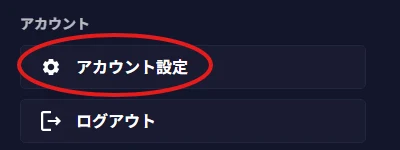
- 「アカウント」の画面で「永続的APIトークンを取得」を押します。

- 表示された「pst-」で始まる文字列をコピーして、アプリの欄に貼り付けます。
tokenはお使いのブラウザにだけ保存されます。画像を生成するときは運営のサーバーを通ってNovelAIへ送られますが、サーバーには保存しません。tokenは取得したときに一度だけ表示されます。取得し直すと、前のtokenは使えなくなります。
02イラストモード
1枚のイラストを作るモードです。画面右上の「イラスト/漫画」で切り替えます。
チャットでプロンプトを作る
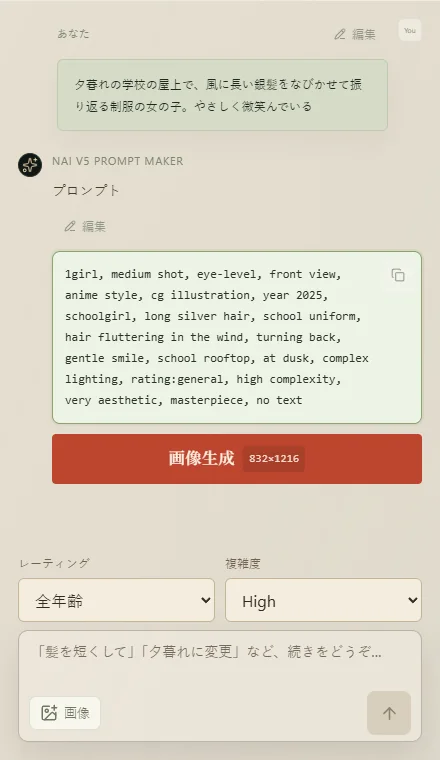
「チャット」タブの入力欄に、描きたい場面を日本語で書いて送ります。人物・服装・場所・時間帯など、思いつくことを自由に書いてください。
入力欄の上で「レーティング」と「複雑度」を選べます。
続けて「髪を短くして」「夜に変更」のように送ると、プロンプト全体を作り直します。送った文章は、メッセージの「編集」から直して送り直せます。
プロンプトを直す(編集)
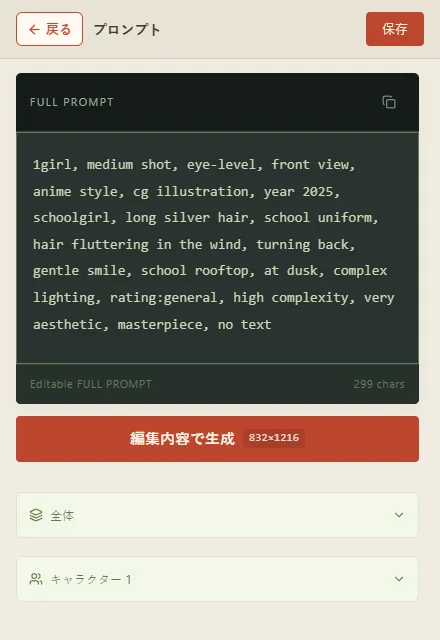
プロンプトの上の「編集」を押すと、編集画面が開きます。プロンプトを直接書き換えられます。
下には、タグの内訳が並びます。「全体」は人数・構図・画風・背景・ライティングなど、「キャラクター」は性別・髪・目・服装・行動など、種類ごとに分かれています。
「保存」すると、直したプロンプトがチャットに残り、次に送るときもその内容が使われます。「編集内容で生成」でそのまま画像を作ることもできます。
画像生成の設定(NAI設定)
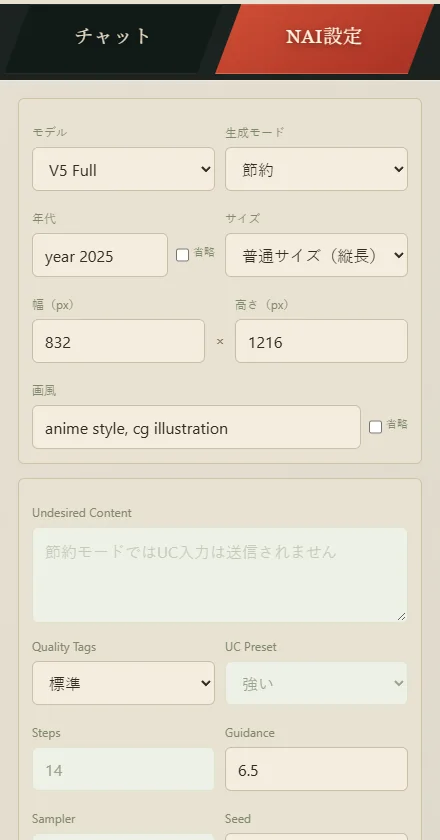
「NAI設定」タブで、モデル・生成モード・年代・サイズ・画風・Steps・Guidance・Sampler・Seedなどを選べます。
「年代」と「画風」は、チャットで指定した内容が優先されます。「省略」にチェックを入れると、そのタグを入れません。迷ったら「設定の初期化」で元に戻せます。
画像を生成して保存する
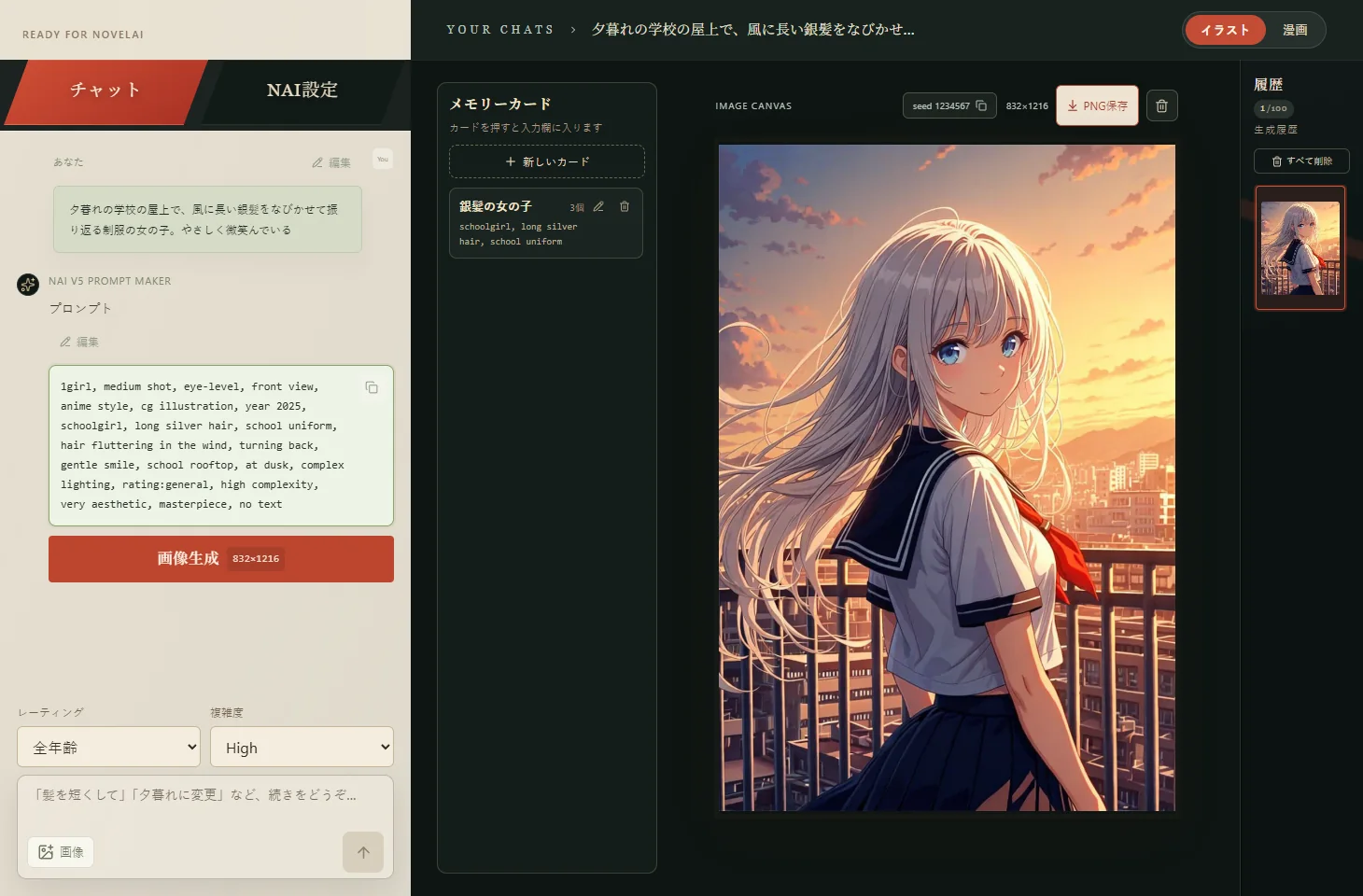
- プロンプトの下の「画像生成」を押すと、右側に画像が表示されます(ページ上部の写真の状態です)。
- 画像を押すと原寸で表示されます。「PNG保存」でダウンロードできます。
- 生成履歴には、最新100枚がブラウザに残ります。100枚を超えると古い順に消えます。「すべて削除」でまとめて消すこともできます。残したい画像はPNG保存してください。
画像からプロンプトを作る
入力欄の「画像」ボタンで画像を選ぶか、入力欄に貼り付け・ドラッグします(JPEG・PNG・WebP)。そのまま送ると、人物・服装・構図・背景などを読み取ってプロンプトにします。「服だけ制服に」のように指示を添えると、その部分は指示が優先されます。
画像はプロンプト作成のためにOpenAIへ送られ、運営のサーバーには保存されません。
03漫画モード
コマごとにイラストを作り、1枚の漫画のページにまとめるモードです。1コマ=1枚のイラストとして生成します。
コマ割りを選ぶ
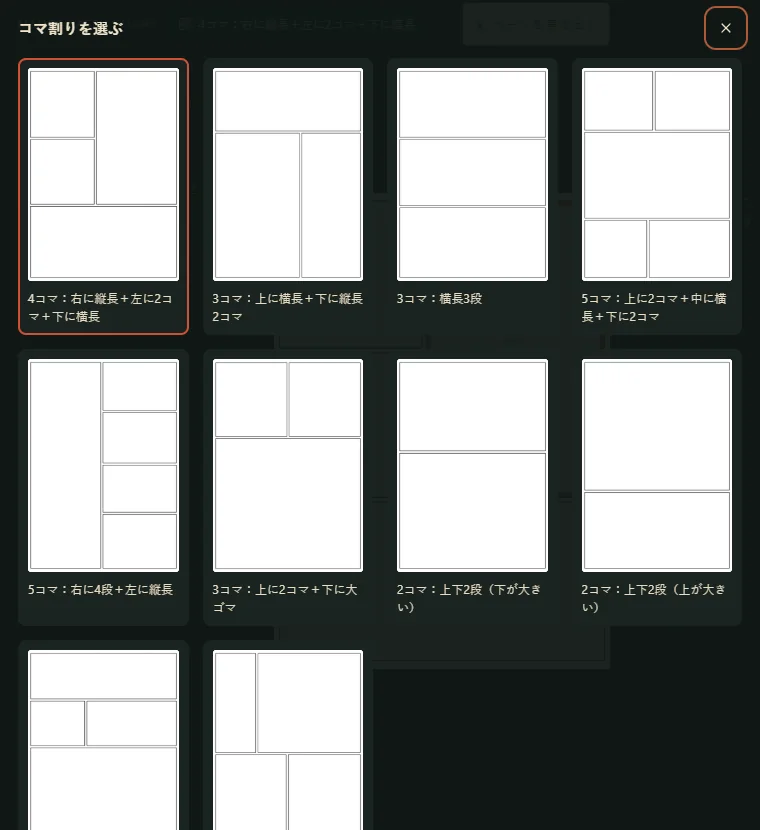
新しい漫画を始めると、コマ割りの選択画面が出ます。1コマ(ページ全体)から5コマまで、11種類から選べます。
コマ割りは、まだ何も作っていないページのときだけ変えられます。
コマごとに場面を書く
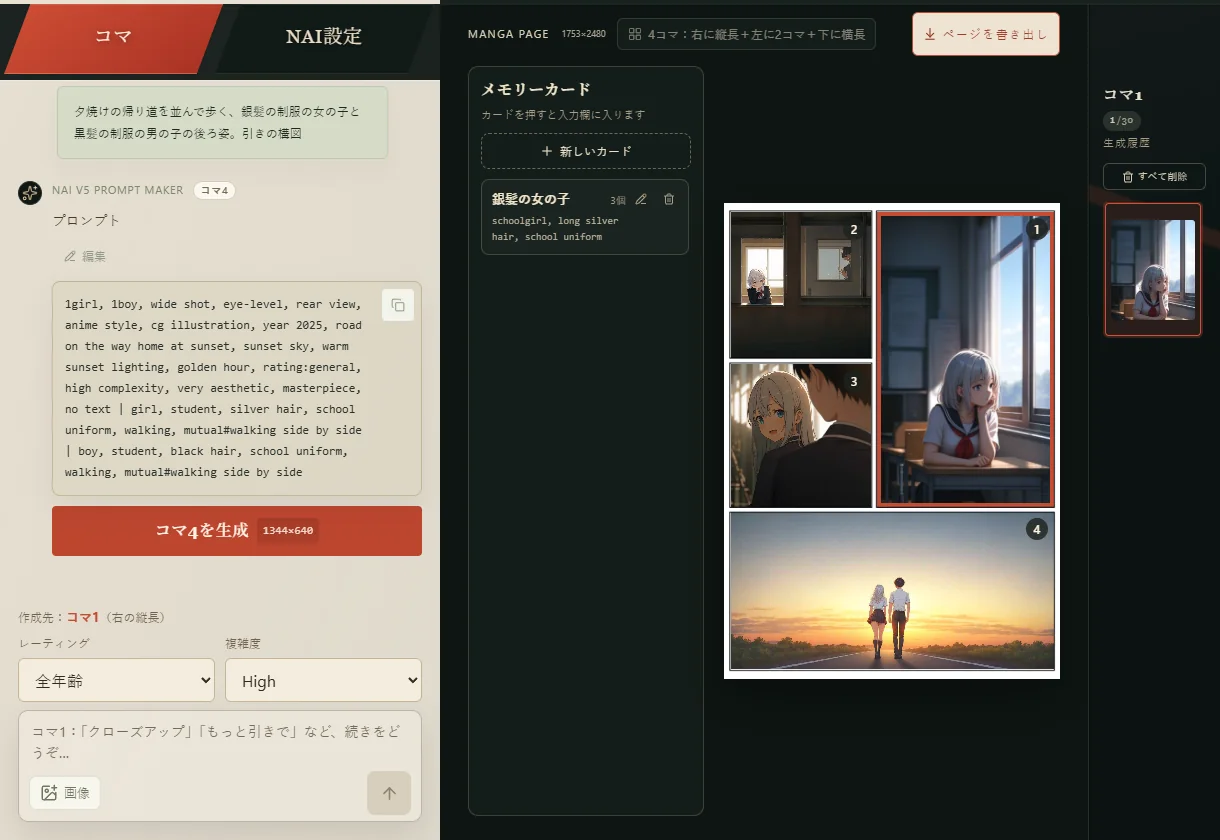
ページの中のコマを押して選び、そのコマに描く場面をチャットで書きます。入力欄の上の「作成先」に、いま選んでいるコマが表示されます。
コマの大きさに合わせて、画像のサイズは自動で決まります(例:縦長のコマなら768×1280)。
「」で囲んだ台詞は、絵の指示からは外して「話している表情」として伝えます。文字そのものは絵に描かれません。
生成して、使う絵を選ぶ
- 「コマ1を生成」のようなボタンを押すと、そのコマに絵が入ります。
- ページの右側の生成履歴には、コマごとに30枚まで残ります。履歴の絵を押すと、その絵をコマに使います。
- プロンプトの「編集」は、イラストモードと同じ画面で直せます。
ページを書き出す
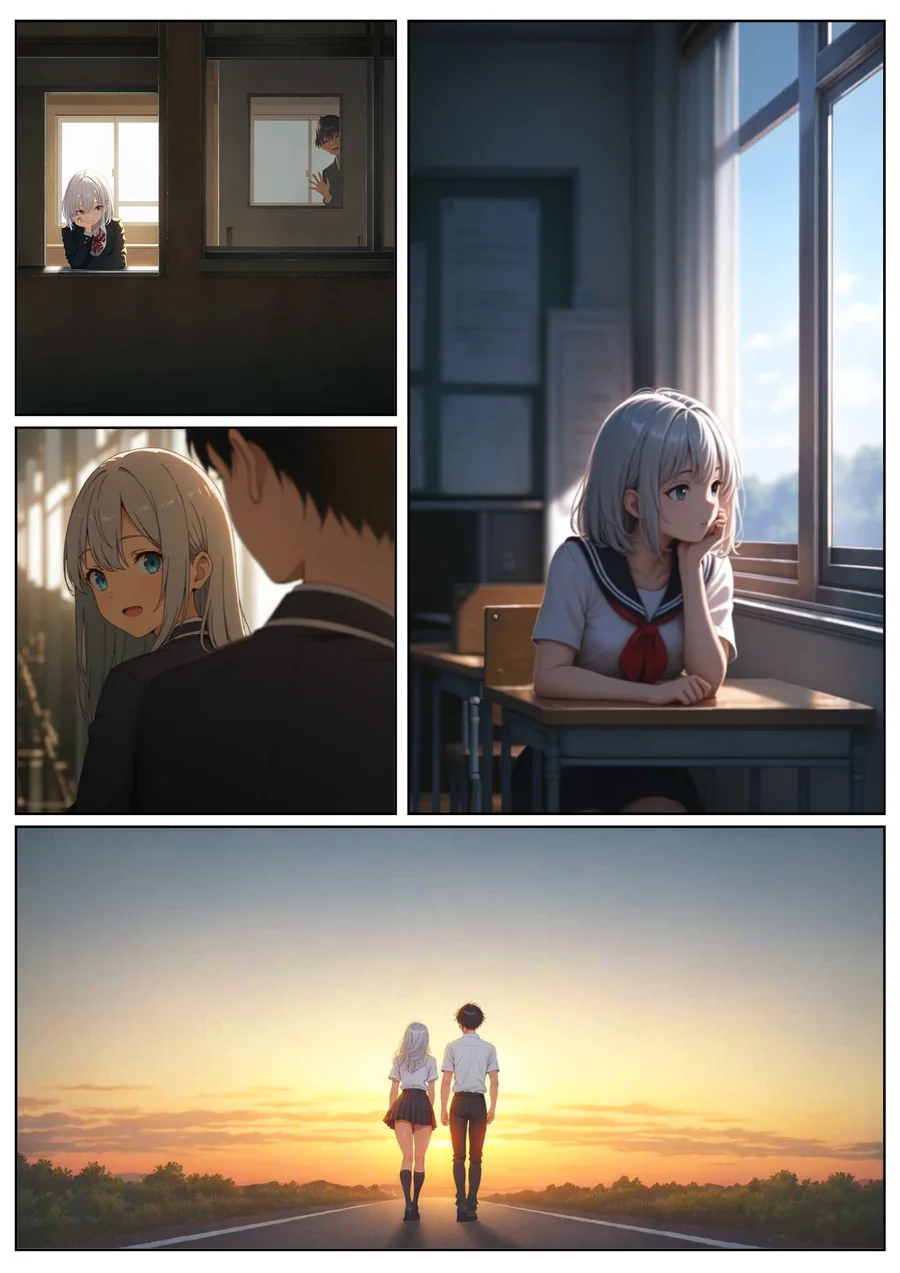
ページの上の「ページを書き出し」を押すと、コマの枠と絵を1枚にまとめたPNG(1753×2480)を保存できます。
04メモリーカード
よく使うタグ(キャラクターの外見など)をカードにまとめておき、ワンクリックで入力欄に入れる機能です。イラストモードと漫画モードで同じカードを使えます。PCの画面で使えます。
カードを作ってタグを入れる
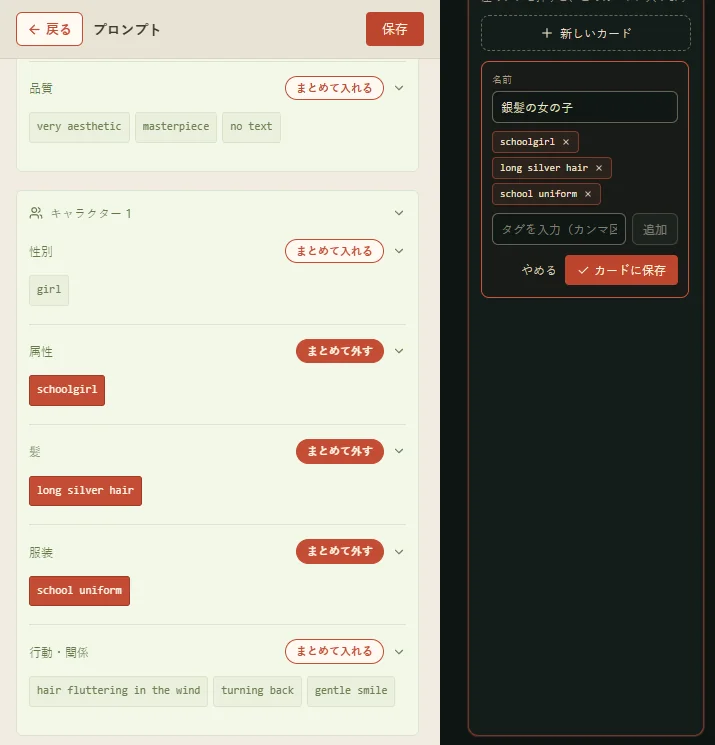
- プロンプトの「編集」を開きます。
- 右の「メモリーカード」で「新しいカード」を押し、名前(例:銀髪の女の子)を付けて「作る」を押します。
- 編集画面のタグを押すと、そのカードに入ります。「髪」「服装」のように、種類ごとに「まとめて入れる」こともできます。もう一度押すと外れます。
- タグを手で書き足すこともできます。最後に「カードに保存」を押します。
カードを使う
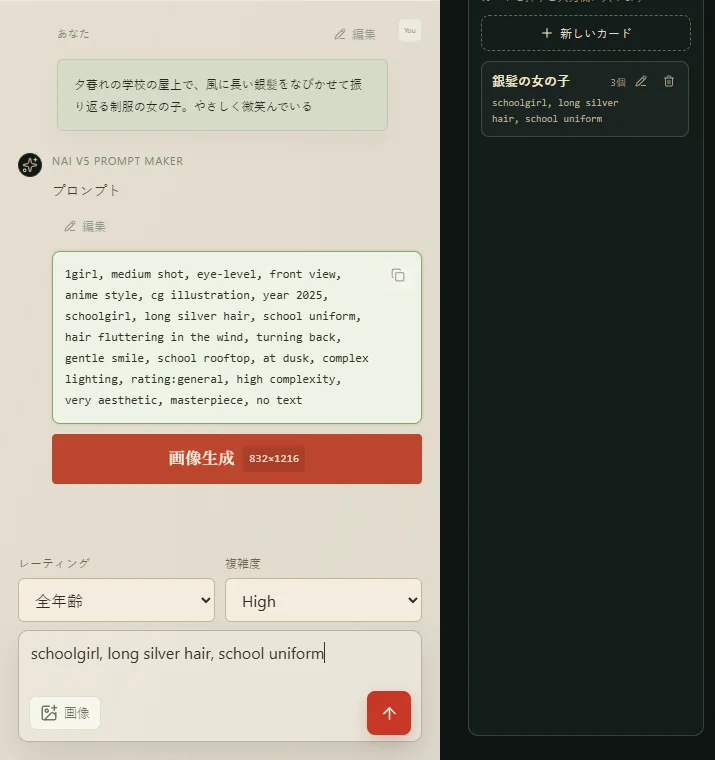
チャットの画面でカードを押すと、カードのタグが入力欄の最後に入ります。そのまま場面の説明を書き足して送れます。
カードの鉛筆マークで名前やタグを直せます。ごみ箱マークで削除できます。
05スマホで使う
画面の切り替え
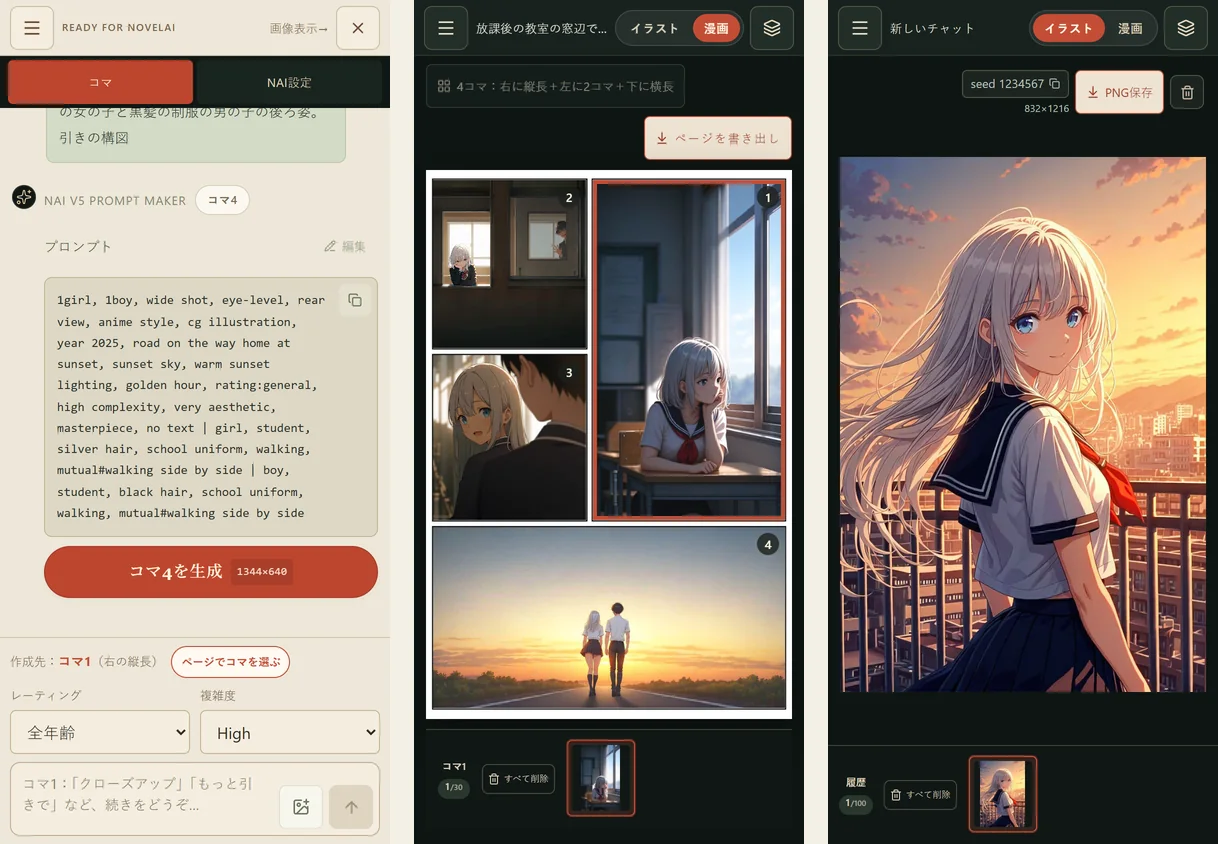
- イラストモードでは、右上の「画像表示」で操作画面と画像の画面を切り替えます。
- 漫画モードでは、チャットの「ページでコマを選ぶ」でページを開き、ページのコマを押すとそのコマのチャットに戻ります。コマを生成すると、自動でページが表示されます。
- 左上の「≡」から、チャットや漫画の一覧を開けます。
06よくある質問
- チャットや画像はどこに保存されますか?
- お使いのブラウザの中に保存されます。別のブラウザや別のPC・スマホでは表示されません。ブラウザのデータを消すと、履歴も消えます。必要な画像はPNGで保存してください。
- 「ログインしてください」と出ます
- 画面左下からGoogleでログインしてください。
- 「クレジットが残っていません」と出ます
- クレジットを使い切っています。クレジットの購入は準備中です。
- 画像の生成でエラーが出ます
- NovelAI API tokenが登録されているか、NovelAIのAnlasが残っているかを確かめてください。
- 一度にどのくらいの文章を送れますか?
- イラストモード・漫画モードとも、1回に12,000文字まで書けます。